

แคนวาเป็นแอปพลิเคชันที่รองรับการทำงานหลายแพลตฟอร์ม เมื่อสมัครสมาชิกเพื่อเข้าใช้งานแล้ว หากนำรหัสผู้ใช้งานหรืออีเมลเข้าสู่ระบบบนอุปกรณ์อื่น เนื้อหาที่ได้ทำการออกแบบไว้จะแสดงผลบนอุปกรณ์นั้นด้วย ซึ่งช่วยอำนวยความสะดวกแก่ผู้ใช้งาน กรณีที่สร้างเนื้อหาผ่านสมาร์ตโฟนและต้องการแก้ไขเนื้อหาภายหลังบนคอมพิวเตอร์
สำหรับการเริ่มต้นใช้งานแคนวานั้นผู้เขียนขออธิบายตัวอย่างการใช้งานแคนวาบนคอมพิวเตอร์ (แต่ละอุปกรณ์มีเมนูที่ไม่แตกต่างกันมากนักหากผู้ศึกษาเข้าใจการใช้งานบนอุปกรณ์ใดแล้วจะสามารถใช้งานแคนวาบนอุปกรณ์อื่นได้เช่นกัน) ขั้นตอนการเริ่มต้นใช้งานแคนวามีดังนี้
1. เปิดเบราว์เซอร์ พิมพ์ canva.com ลงในช่อง address บริเวณส่วนบนของเบราว์เซอร์ จากนั้นกดปุ่มเอนเทอร์
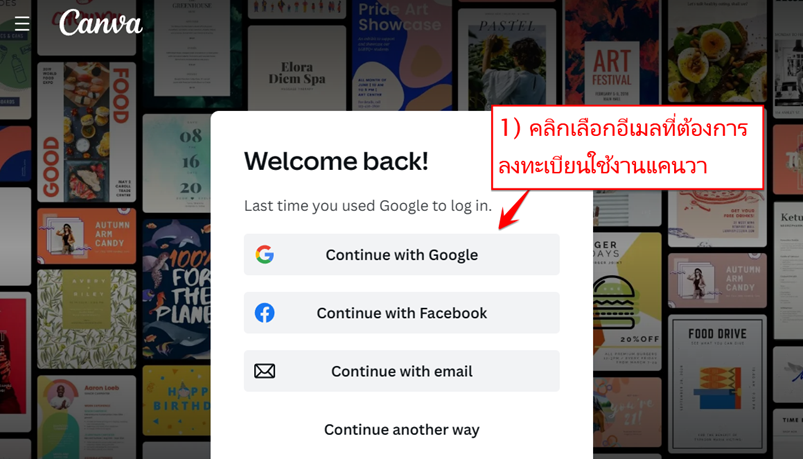
ภาพที่ 15.1 แสดงหน้าแรกของแอปพลิเคชันแคนวาบนเว็บเบราว์เซอร์
ที่มา : Canva, 2023
จากภาพที่ 15.1 เลือกอีเมลที่ต้องการลงทะเบียนเพื่อเข้าใช้งานแคนวาครั้งแรก หรือหากมีรหัสผู้ใช้งานหรือเคยสมัครเข้าใช้งานแอปพลิเคชันแคนวาแล้วจะเป็นการเข้าสู่ระบบ
2. เมื่อลงทะเบียนหรือเข้าสู่ระบบเรียบร้อยแล้ว จะแสดงหน้าหลักของแคนวา และมีส่วนประกอบดังภาพที่ 15.2
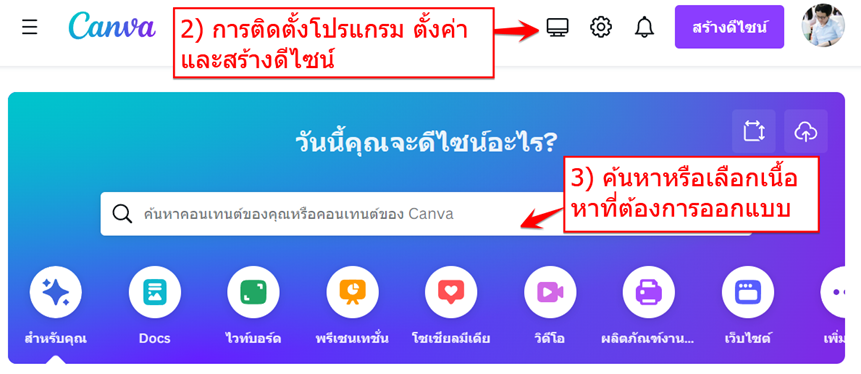
ภาพที่ 15.2 แสดงส่วนประกอบหลักของแคนวาหลังจากเข้าสู่ระบบ
จากภาพที่ 15.2 ในหน้าหลักนี้ประกอบด้วย การดาวน์โหลดติดตั้งโปรแกรม (ผู้เขียนแนะนำให้ใช้งานผ่านเว็บเบราว์เซอร์) ตั้งค่ารายละเอียดเกี่ยวกับบัญชี สร้างดีไซน์ รวมถึงการค้นหาหรือเลือกเนื้อหาที่ต้องการออกแบบจากเนื้อหาที่ระบบมีให้ นอกจากนี้ภายในหน้าหลักยังแสดงเนื้อหาที่เคยสร้างหรือออกแบบไว้แล้ว ดังภาพที่ 15.3
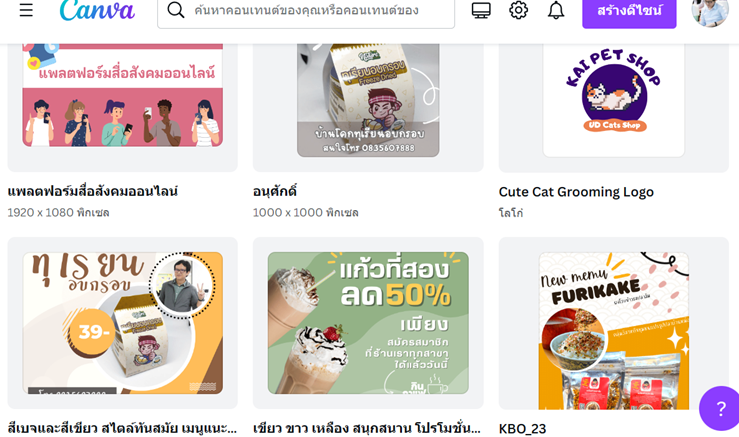
ภาพที่ 15.3 แสดงเนื้อหาที่ได้สร้างหรือออกแบบไว้แล้วในระบบ
3. ตัวอย่างเนื้อหาที่ให้นักการตลาดสามารถสร้างสรรค์เนื้อหาได้ตามความต้องการ ดังภาพที่ 15.4
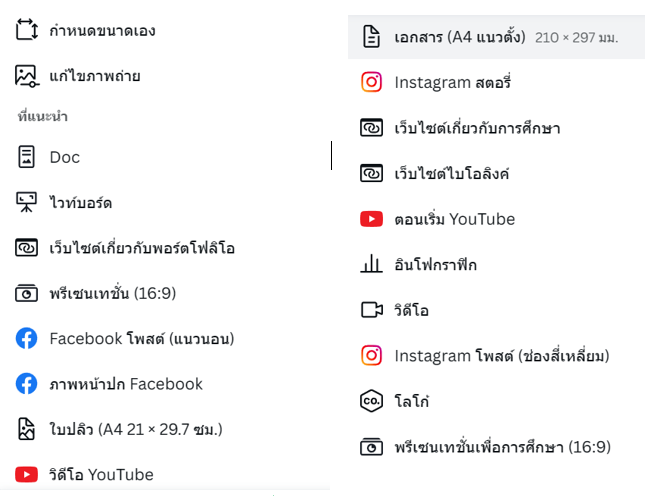
ภาพที่ 15.4 แสดงรายการเนื้อหาที่สามารถสร้างได้หลักคลิกปุ่มเมนูสร้างดีไซน์
หลังจากคลิกปุ่มสร้างดีไซน์ ระบบจะแสดงเมนูรายการที่ให้ผู้ใช้งานเลือกสร้างสรรค์เนื้อหาตามที่ต้องการ เช่น เนื้อหาสำหรับการนำเสนอ เนื้อหาสำหรับสร้างเว็บไซต์ และอินโฟกราฟิก เป็นต้น
อนุศักดิ์ รัตนกนกกาญจน์
Canva, (2023). Canva application on web browser. Retrieved April, 21 2023 form https://www.canva.com