

แคนวาอำนวยความสะดวกแก่ผู้ใช้งาน โดยอนุญาตให้อัปโหลดไฟล์ที่ผู้ใช้งานมี เช่น ไฟล์ภาพถ่าย เสียง วิดีโอ ภาพเคลื่อนไหว เพื่อใช้งานร่วมกับแคนวา เมื่อผู้ใช้งานอัปโหลดไฟล์ไปยังระบบของแคนวาแล้ว จะสามารถใช้ไฟล์ดังกล่าวร่วมกับการออกแบบเนื้อหาโดยแคนวาบนอุปกรณ์อื่นนอกจากคอมพิวเตอร์ได้ การอัปโหลดไฟล์เพื่อใช้งานออกแบบเนื้อหาภายในแคนวา มีขั้นตอนดังนี้
1. เตรียมไฟล์ที่ต้องการอัปโหลดไปยังระบบของแคนวา โดยไฟล์อาจจะเป็นไฟล์ภาพถ่ายสินค้าจากสมาร์ตโฟน หรือไฟล์เกี่ยวกับเนื้อหาที่ต้องการนำส่งไปยังกลุ่มเป้าหมาย
2. คลิก เมนู อัพโหลด จากนั้น คลิก เมนู อัพโหลดไฟล์ ดังภาพที่ 15.25 (ชื่อเมนูอัพโหลด ผู้เขียนอ้างการเขียนจากระบบของแคนวา)
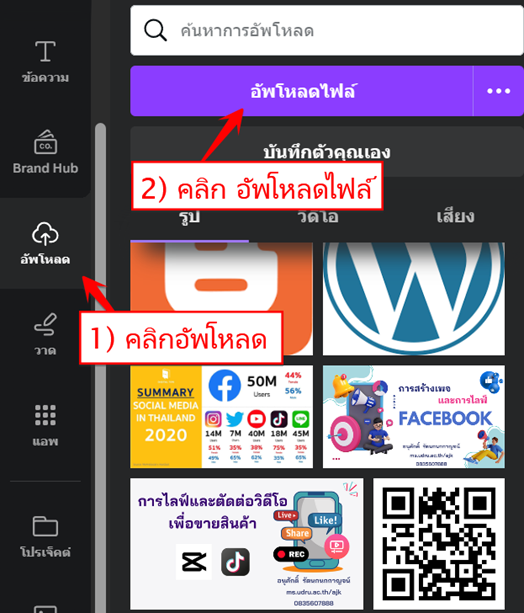
ภาพที่ 15.25 แสดงขั้นตอนการอัปโหลดไฟล์
3. ระบบจะให้เลือกไฟล์ที่มีอยู่ในคอมพิวเตอร์ที่ได้จัดเตรียมไว้ จากนั้นคลิกไฟล์ที่ต้องการ และคลิกปุ่ม Open
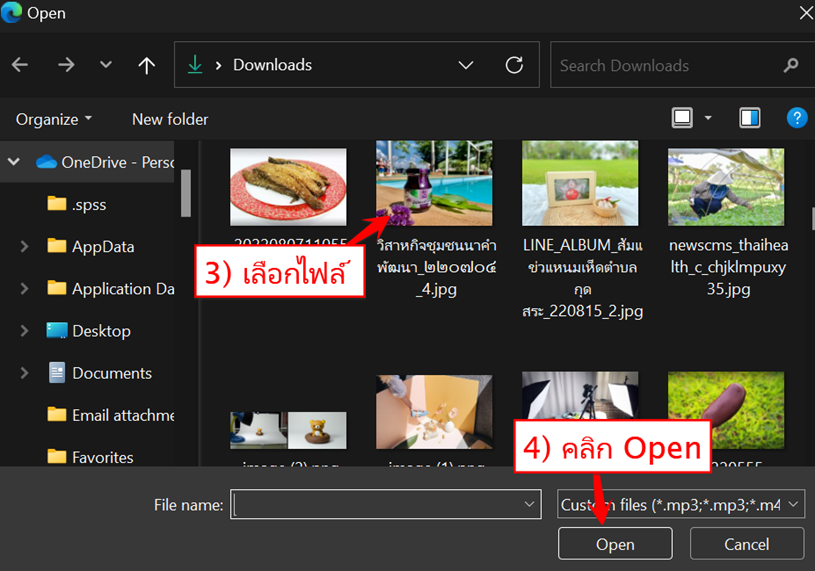
ภาพที่ 15.26 แสดงขั้นตอนการเลือกไฟล์ภายในเครื่องคอมพิวเตอร์
หลังจากคลิกปุ่ม Open แล้ว ดังภาพที่ 15.26 ไฟล์ที่เลือกจะถูกอัปโหลดไปยังระบบของแคนวาเพื่อใช้งานในลำดับต่อไป
4. เมื่อไฟล์ที่อัปโหลด แสดงบริเวณด้านซ้ายมือของเมนู อัพโหลด สามารถใช้ไฟล์ดังกล่าวโดยคลิกที่ ไฟล์อัปโหลดที่ต้องการใช้งาน ดังภาพที่ 15.27
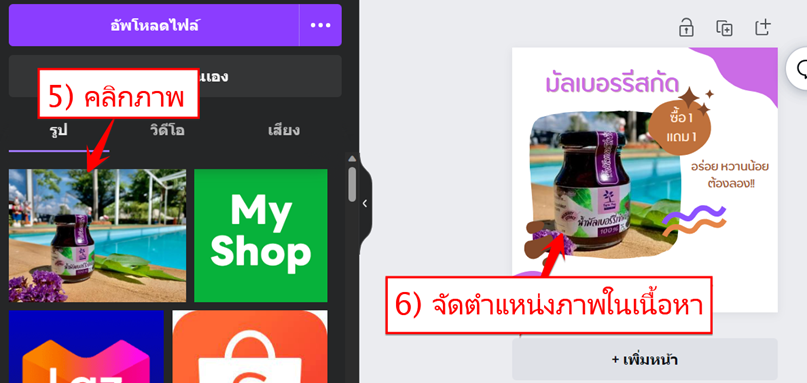
ภาพที่ 15.27 แสดงการเลือกภาพที่อัปโหลดไว้แล้วโดยเมนู อัพโหลด
อนุศักดิ์ รัตนกนกกาญจน์
Canva, (2023). Canva application on web browser. Retrieved April, 21 2023 form https://www.canva.com