

การดาวน์โหลด เป็นขั้นตอนสุดท้าย หลักจากที่ออกแบบเนื้อหาเสร็จสิ้น เพื่อนำเนื้อหาไปใช้งานกับแพลตฟอร์มที่ต้องการ การนำเนื้อหาที่ออกแบบไปใช้งานมีขั้นตอนดังนี้
1. คลิก ปุ่มแชร์ บริเวณขวาบนของหน้าจอ เลือกเมนู ดาวน์โหลด ดังภาพที่ 15.28
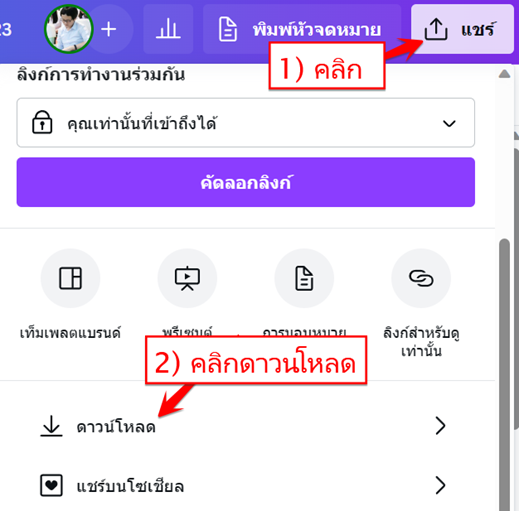
ภาพที่ 15.28 แสดงขั้นตอนการดาวน์โหลดไฟล์
2. จากนั้นกำหนดรายละเอียดเกี่ยวกับเนื้อหาที่ต้องการดาวน์โหลด ดังภาพที่ 15.29
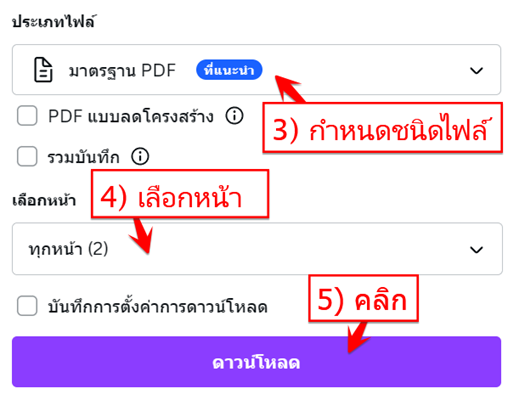
ภาพที่ 15.29 แสดงขั้นตอนการตั้งค่าไฟล์
จากภาพที่ 15.29 ในหมายเลข 3 สามารถกำหนดชนิดของไฟล์ที่ต้องการนำไปใช้งาน เช่น JPEG PNG และ PDF เมื่อกำหนดชนิดไฟล์แล้วให้คลิกที่ปุ่มเมนู ดาวน์โหลด
3. ผู้เขียนขอยกตัวอย่าง ดาวน์โหลดไฟล์ ประเภท PNG จะพบกับการตั้งค่าไฟล์หลังจากเลือกประเภทไฟล์ PNG ดังภาพที่ 15.29 ซึ่งผู้ใช้งานสามารถกำหนดคุณสมบัติไฟล์ที่นำไปใช้งานเพิ่มเติมได้ เช่น กำหนดขนาดไฟล์หน่วยเป็นพิกเซล กำหนดแบ็คกราวน์โปร่งใส และคุณภาพการบีบอัดไฟล์
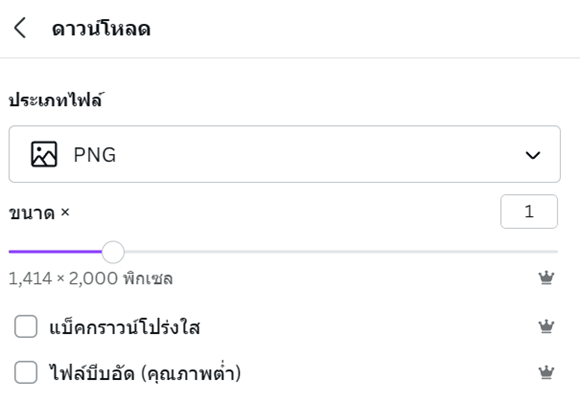
ภาพที่ 15.30 แสดงขั้นตอนการตั้งค่าไฟล์เพิ่มเติมหลังจากเลือกประเภทไฟล์ PNG
4. เมื่อคลิก ปุ่มเมนู ดาวน์โหลด แล้ว ระบบจะแสดง สถานะไฟล์กำลังดาวน์โหลด ดังภาพที่ 15.31 ในขั้นตอนนี้ให้รอจนกว่าจะการดาวน์โหลดสำเสร็จ
ภาพที่ 15.31 แสดงสถานะการดาวน์โหลดไฟล์
5. ตรวจสอบที่โฟล์เดอร์ Donwload ภายในคอมพิวเตอร์จะแสดงไฟล์ที่ได้ดาวน์โหลด ในลักษณะไฟล์บีบอัด (หากดาวน์โหลดไฟล์หลายหน้า) ดังภาพที่ 15.31 จะแสดงไฟล์ชื่อ KBO_23.zip

ภาพที่ 15.31 แสดงไฟล์ที่ถูกดาวน์โหลด
จากนั้นสามารถขยายไฟล์ดังกล่าว และนำเนื้อหาไปใช้งานบนแพลตฟอร์มที่ได้กำหนดไว้ก่อนนี้ตามกลยุทธ์การตลาดและแพลตฟอร์มที่มีของธุรกิจ
อนุศักดิ์ รัตนกนกกาญจน์
Canva, (2023). Canva application on web browser. Retrieved April, 21 2023 form https://www.canva.com