

ขั้นตอนสุดท้ายของการโฆษณาคือ การกำหนดรายละเอียดเนื้อหาโฆษณาที่ต้องการนำส่งไปยังกลุ่มเป้าหมาย ตามวัตถุประสงค์แคมเปญที่เลือกไว้ (ใน 1 ชุดโฆษณา อาจมีโฆษณาได้หลายโฆษณา) การกำหนดเนื้อหาโฆษณามีดังนี้
1. ตั้งชื่อโฆษณา และเลือกเพจที่ต้องการโฆษณา
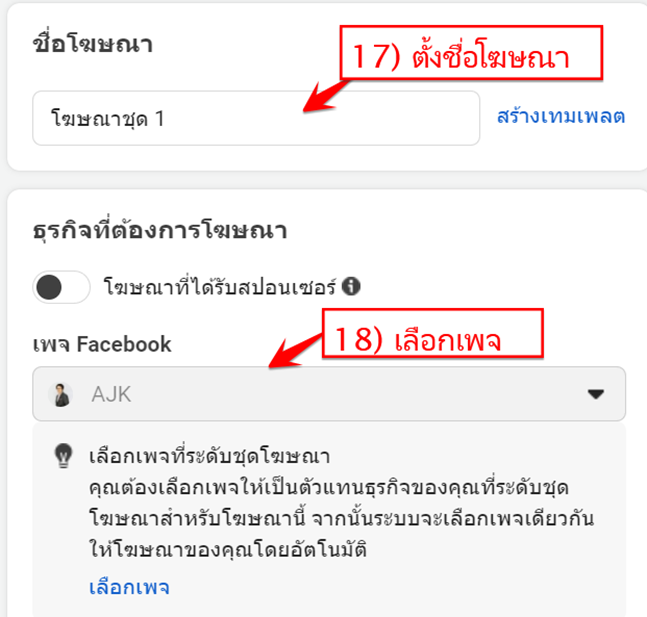
ภาพที่ 14.20 ตั้งชื่อโฆษณาและเลือกเพจ
2. ตั้งค่าโฆษณา ในขั้นตอนนี้เป็นการเลือกรูปแบบโฆษณา ที่ต้องการแสดงผลไปยังกลุ่มเป้าหมาย โดยมีวิธีการตั้งค่า 3 รูปแบบ ได้แก่ 1) สร้างโฆษณาใหม่ ใช้สำหรับสร้างเนื้อหาโฆษณาใหม่ โดยสามารถเลือกรูปแบบได้ตามความต้องการ เช่น ภาพ วิดีโอ ภาพสไลด์ และคอลเลกชัน 2) ใช้โพสต์ที่มีอยู่แล้ว โดยเลือกโพสต์ที่เผยแพร่แล้วจากในเพจ 3) ใช้ม็อคอัพครีเอทีฟฮับ คือ เครื่องมือช่วยออกแบบโฆษณา โดยจำลองบนเฟซบุ๊กหรืออินสตาแกรม ในที่นี้ผู้เขียนเลือก ตั้งค่าโดย ใช้โพสต์ที่มีอยู่แล้ว
(ผู้อ่านสามารถศึกษาการสร้างคอนเทนต์โดย แคนวา ได้ที่นี่)
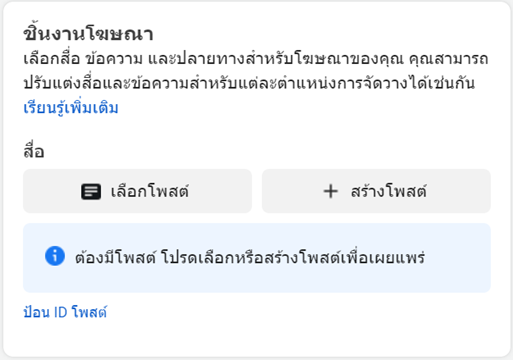
ภาพที่ 14.21 เลือกชิ้นงานโฆษณาที่ต้องการสำส่งไปยังกลุ่มเป้าหมาย
เมื่อเลือกโพสต์ที่มีอยู่แล้ว ระบบจะปรากฏเมนูดังภาพที่ 14.21 เพื่อให้ผู้ใช้งานได้กดปุ่ม เลือกโพสต์ เพื่อทำการเลือกโพสต์ที่ต้องการโฆษณา
3. เลือกการจัดรูปแบบโฆษณา หลังจากเลือกชิ้นงานโฆษณา (เลือกโพสต์) เป็นที่เรียบร้อย ระบบจะปรากฏ ภาพตัวอย่างโฆษณาที่จะถูกนำส่งไปยังกลุ่มเป้าหมาย
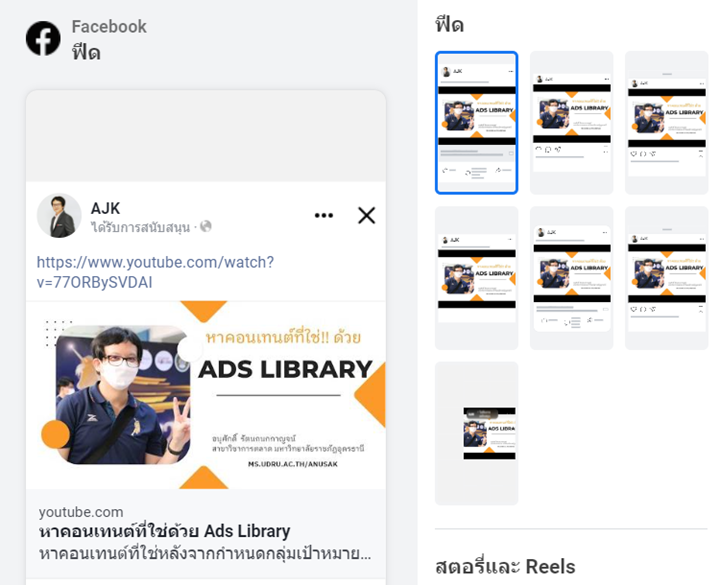
ภาพที่ 14.22 ภาพตัวอย่างโฆษณา
นอกจากนี้ โฆษณาของแคมเปญสร้างการรับรู้ ในการกำหนดชิ้นงานโฆษณาผู้ใช้งานยังสามารถ เพิ่มปุ่มกระตุ้นให้ดำเนินการ หรือปุ่ม Call to Action (CTA) ดังภาพที่ 14.23 เพื่อให้ผู้รับชมเนื้อหาสามารถคลิกไปยังลิงก์ที่กำหนด ซึ่งโดยส่วนใหญ่จะลิงก์ไปที่ เว็บไซต์ขายสินค้าหรือเว็บไซต์ตลาดกลางอิเล็กทรอนิกส์ เช่น Shopee และ Lazada
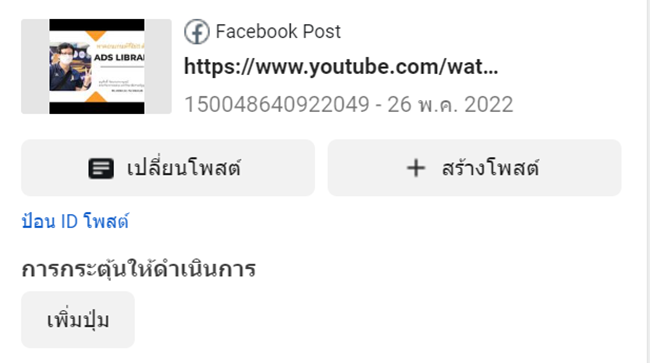
ภาพที่ 14.23 แสดงเมนูการกระตุ้นให้ดำเนินการ หรือ CTA
4. หากต้องการแก้ไขตำแหน่งจัดวางเนื้อหา เลือกเมนู เลือกตำแหน่งการจัดวางที่จะแก้ไขจะปรากฏรายการตำแหน่งที่ต้องการจัดวาง ดังภาพที่ 14.24
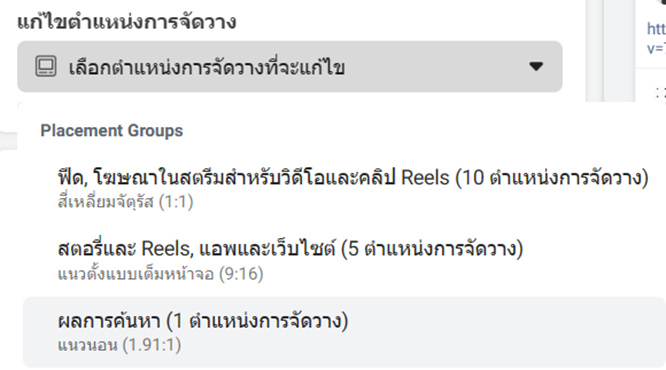
ภาพที่ 14.24 แสดงรายการเมนูสำหรับแก้ไขตำแหน่งการจัดวาง
5. ตรวจสอบการกำหนดค่าต่าง ๆ ตั้งแต่การกำหนดแคมเปญ การกำหนดชุดโฆษณา และการกำหนดโฆษณา เมื่อตรวจสอบความเรียบร้อยแล้วให้คลิกปุ่ม เผยแพร่
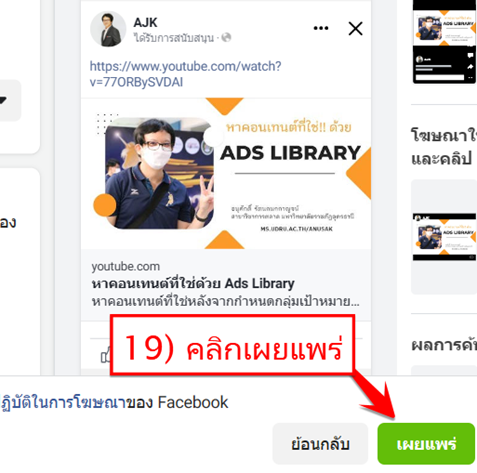
ภาพที่ 14.25 แสดงการยืนยันการโฆษณาบนเฟซบุ๊กโดยการคลิกปุ่มเผยแพร่
6. ระบบจะสรุปรายการโฆษณา ให้คลิกปุ่ม เรียบร้อย
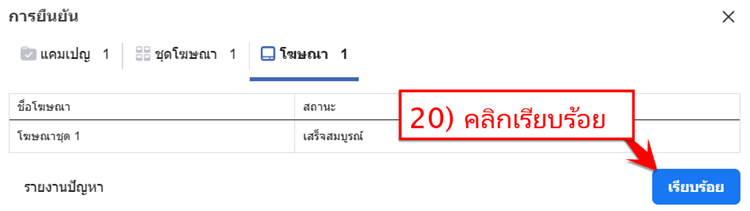
ภาพที่ 14.26 คลิกปุ่มเรียบร้อยเพื่อยืนยันการโฆษณา
7. ระบบจะนำกลับมาที่หน้าจอหลัก โดยหน้าจอนี้ประกอบด้วย 3 ส่วนคือ แถบแคมเปญ แถบชุดโฆษณา และแถบโฆษณา ตามขั้นตอนโฆษณาที่ได้ตั้งค่าไว้แล้วตามลำดับ ในแถบโฆษณา
จะปรากฏโฆษณาที่ได้สร้างขึ้น ในที่นี้ผู้เขียนตั้งชื่อว่า โฆษณาชุด 1
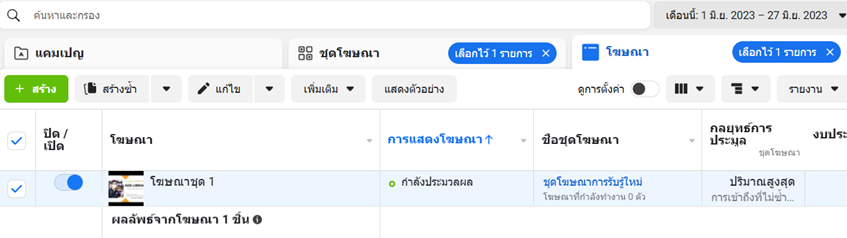
ภาพที่ 14.27 แสดงโฆษณาที่ได้สร้างไว้
ในหน้าเมนูหลักนี้นักการตลาดสามารถตรวจสอบประสิทธิภาพโฆษณา โดยใช้หน่วยวัดต่าง ๆ ที่ตัวจัดการโฆษณามีให้เลือกใช้ และสามารถปรับแต่ง แก้ไข โฆษณาที่ได้เผยแพร่ไปแล้ว เพื่อทำซ้ำขั้นตอนตั้งแต่เร่ิมต้นให้โฆษณาสามารถเข้าถึงกลุ่มเป้าหมาย เช่น กำหนดแคมเปญ กลุ่มเป้าหมาย งบประมาณ และรูปแบบเนื้อหา เป็นต้น
อนุศักดิ์ รัตนกนกกาญจน์
Meta ads manager. (2023). Ads Management for Facebook, Instagram | Meta for Business. Retrieved April, 2023, from https://www.facebook.com/business/tools/ads-manager
เนื้อหาก่อนหน้า การกำหนดกลุ่มเป้าหมาย
เนื้อหาถัดไป การวัดประสิทธิภาพโฆษณา