

หน้าแรก หรือเรียกว่า โฮมเพจ (homepage) เป็นหน้าที่จะแสดงเป็นหน้าแรกเมื่อมีผู้เข้าชมเว็บไซต์ ในหน้านี้จะรวบรวมรายละเอียดเนื้อหา ต่าง ๆ ที่เกี่ยวข้องกับแบรนด์ แคมเปญทางการตลาด และเนื้อหาอื่นที่เกี่ยวข้องกับธุรกิจ
ดังนั้นในหน้านี้สามารถสร้างประสบการณ์การเข้าชมและความประทับใจแก่ผู้ชมเว็บไซต์ จึงควรศึกษาขั้นตอนการปรับแต่หน้าแรกเว็บไซต์ มีรายละเอียดดังนี้
1. ที่หน้าแดชบอร์ดคลิกบริเวณ เมนู รูปแบบเว็บ จากนั้นคลิกเมนู Editor เพื่อปรับแต่งธีมแบบละเอียดในมุมมองของการออกแบบ
2. ที่หน้า ออกแบบ มีส่วนประกอบ ดังภาพที่ 16.15 และรายละเอียดการใช้งานดังตารางที่ 16.1
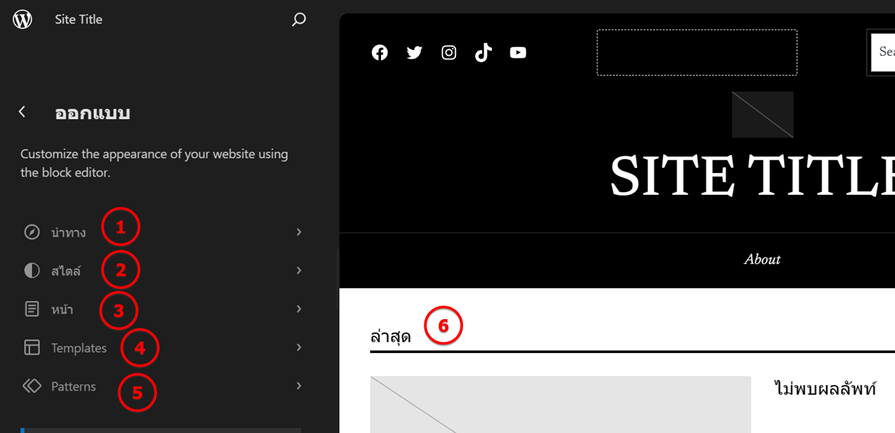
ภาพที่ 16.15 แสดงเมนูภายในหน้าออกแบบ
ตารางที่ 16.1 รายละเอียดเกี่ยวกับส่วนประกอบสำคัญเมนูออกแบบธีม
| หมายเลข | ความหมาย |
| 1 | นำทาง สำหรับสร้างเมนู นำทางไปยังหน้า หรือ เรื่อง ภายในเว็บไซต์ |
| 2 | สไตล์ ใช้ปรับแต่งสี แบบอักษร ขนาดอักษร และเค้าโครง หรือเลย์เอาท์ที่ปรากฏในหน้าเว็บไซต์ |
| 3 | หน้า ปรับแต่งการแสดงผลของหน้าภายในเว็บไซต์ที่สร้างไว้แล้ว |
| 4 | Templates ปรับแต่งแม่แบบอย่างละเอียด |
| 5 | Patterns เลือก รูปแบบหน้า ที่ต้องการใช้งานจากระบบ (เมนูนี้ต้องชำระเงินเพื่อใช้งาน) |
| 6 | ตัวอย่างหน้าเว็บไซต์ หากต้องการปรับแต่งวัตถุใดในหน้านี้สามารถคลิก เพื่อให้แสดงล้อมรอบวัตถุแล้วแก้ไข |
ที่มา : WordPress, 2023
3. ตัวอย่างการปรับแต่ง ในที่นี้ผู้เขียนยกตัวอย่างปรับแต่ง หน้าเว็บไซต์โดย คลิกที่เมนู สไตล์ จากนั้นคลิก ที่วัตถุที่ต้องการแก้ไข ซึ่งภายในหน้านี้จะมีเมนูให้เลือกปรับแต่งเพิ่มเติมบริเวณขวามือของหน้าจอ (การปรับแต่งของเวิร์ดเพรสส์ มีรูปแบบ WYSIWYG ย่อมาจาก What You See Is What You Get ซึ่งหมายถึงว่าจะเห็นผลลัพธ์ของเนื้อหาขณะที่คุณเขียนหรือแก้ไข)
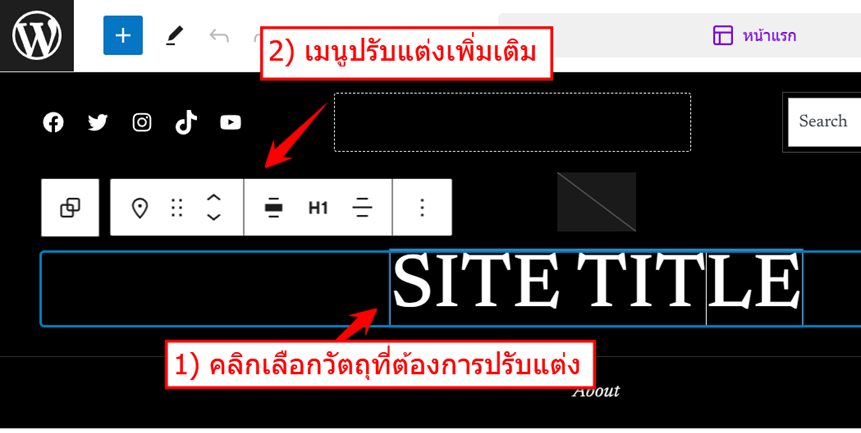
ภาพที่ 16.16 แสดงตัวอย่างการปรับแต่งวัตถุภายในเมนูออกแบบ
จากภาพที่ 16.16 คลิกเลือกวัตถุที่ต้องการปรับแต่ง ในที่นี้ผู้เขียนเลือก ข้อความ Site title ซึ่งเป็นบริเวณส่วนชื่อของเว็บไซต์ จากนั้นพิมพ์ชื่อเว็บไซต์หรือชื่อแบรนด์ที่ต้องการเปลี่ยน
เมื่อแสดงเมนูเพิ่มเติมดัง หมายเลข 2 ให้เลือกปรับแต่งเพิ่มเติม เช่น ปรับขนาดตัวอักษร จากเมนู H1 และปรับการจัดตำแหน่งแนวนอน เป็นต้น
4. หลังจากพิมพ์ข้อความ จะแสดงตัวอย่างชื่อเว็บไซต์ที่เปลี่ยนไปดังภาพที่ 16.17

ภาพที่ 16.17 แสดงชื่อเว็บไซต์ที่ได้รับการปรับแต่ง
5. สำหรับการปรับแบบอักษร และขนาด สามารถคลิก เมนู Typographyที่ปรากฏบริเวณขวามือของหน้า ดังภาพที่ 16.18
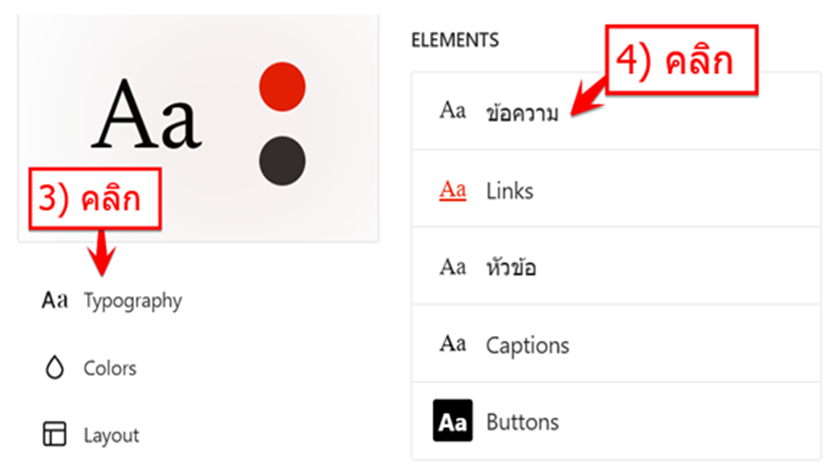
ภาพที่ 16.18 แสดงตัวอย่างการปรับแต่งวัตถุภายในเมนูออกแบบ
จากภาพที่ 16.18 คลิกที่เมนู Typography เพื่อปรับแบบอักษรและขนาด ภายในเว็บไซต์ จากนั้น คลิก เมนู ชนิดของอักษรภายในเว็บไซต์ที่ต้องการปรับแต่ง ในที่นี้ผู้เขียนเลือก ปรับแต่ง ข้อความ
6. เมื่อคลิกเมนู ข้อความ แล้ว ระบบแสดง เมนูสำหรับปรับแต่งข้อความเพิ่มเติม ได้แก่ แบบอักษร ขนาดตัวอักษร และความหนา ดังภาพที่ 16.19
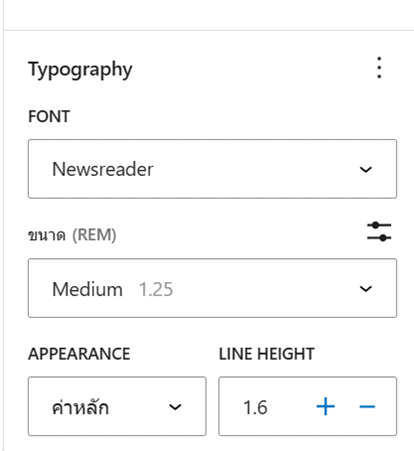
ภาพที่ 16.19 แสดงเมนูเพิ่มเติมสำหรับปรับแต่งข้อความ ภายในเว็บไซต์
สำหรับการปรับแต่งวัตถุอื่น เราสามารถคลิกที่วัตถุนั้นให้แสดงกรอบสี่เหลี่ยมล้อมรอบและปรับแต่งตามส่วนเสริมที่แสดงบริเวณกรอบสี่เหลี่ยม
อนุศักดิ์ รัตนกนกกาญจน์
WordPress, (2023). WordPress on web browser. Retrieved April, 25 2023 form https://www.wordpress.com