

สำหรับเนื้อหาภายในบทเรียนนี้ ผู้เขียนใช้ตัวอย่างสำหรับสร้างเว็บไซต์โดย wordpress.com ซึ่งผู้ใช้งานสามารถลงทะเบียนเพื่อขอมีเว็บไซต์ (โดเมน) พร้อมโฮสต์ได้แบบไม่เสียค่าใช้จ่าย มีความสะดวกต่อการใช้งาน ปลอดภัยและมีการอัปเดตอัตโนมัติ
แต่ชื่อโดเมนที่ได้นั้น เราไม่สามารถตั้งชื่อแบบเฉพาะเจาะจงหรือตามความต้องการได้ (หากต้องการชื่อเฉพาะจะต้องชำระค่าบริการ) ขั้นตอนการเริ่มต้นใช้งานเวิร์ดเพรสส์เริ่มจากลงทะเบียน โดยมีขั้นตอนดังนี้
1. เปิดเว็บบราว์เซอร์ พิมพ์ เว็บไซต์ wordpress.com ลงในช่อง address บริเวณส่วนบนของหน้าต่าง เมื่อแสดงหน้าแรกของเว็บไซต์ ให้คลิก ที่เมนู Get started เพื่อเริ่มต้นใช้งานและลงทะเบียน ดังรูปที่ 16.1
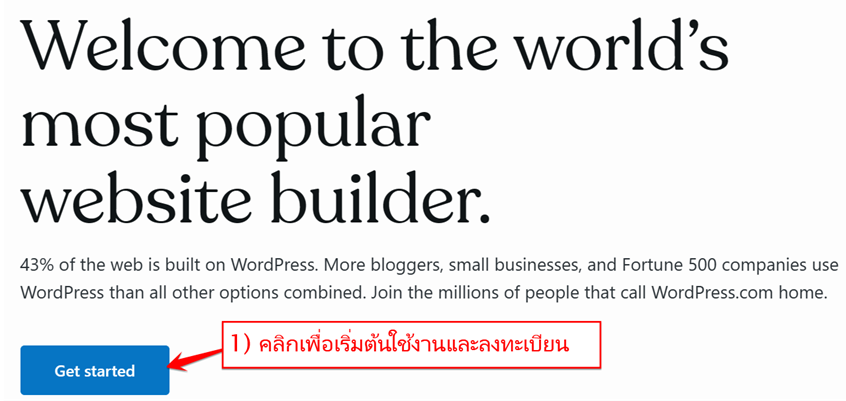
ภาพที่ 16.1 แสดงขั้นตอนการสมัครเพื่อใช้งานเวิร์ดเพรสส์
ที่มา : WordPress, 2023
2. ลงทะเบียนโดยใช้ อีเมล ชื่อผู้ใช้งาน และรหัสผ่านที่ต้องการ จากนั้น คลิกที่ เมนู Create your account หรือ ลงทะเบียนโดยใช้ บัญชีของ Google หรือ Apple ดังภาพที่ 16.2
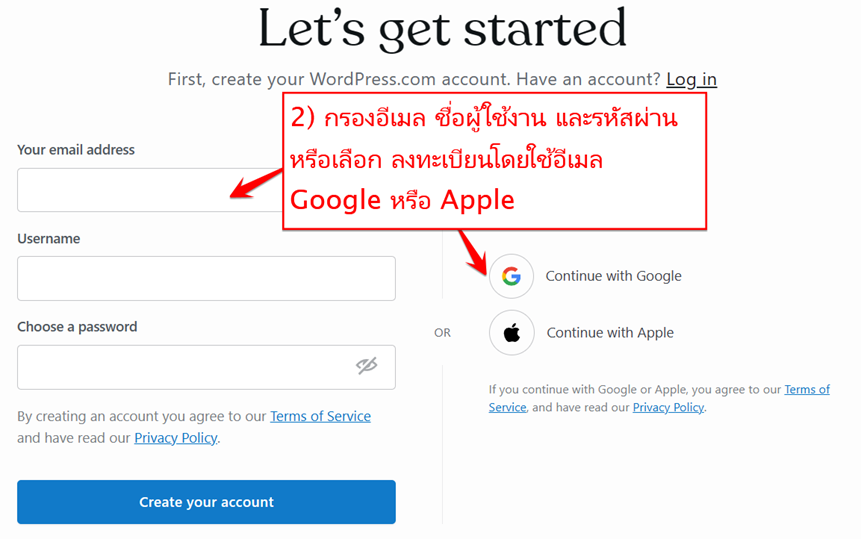
ภาพที่ 16.2 แสดงขั้นตอนการกรอกรายละเอียดเพื่อสมัครใช้งาน
3. พิมพ์ชื่อโดเมนหรือชื่อเว็บไซต์ที่ต้องการ ในที่นี้ผู้เขียนพิมพ์ digital รอซักครู่ ระบบจะแสดง โดเมนที่สามารถใช้งานได้ โดยมีโดเมนที่ต้องชำระเงินและแบบฟรี ซึ่งโดนเมนที่ได้จะมีข้อความ wordpress.com ต่อท้ายชื่อ ดังภาพที่ 16.3
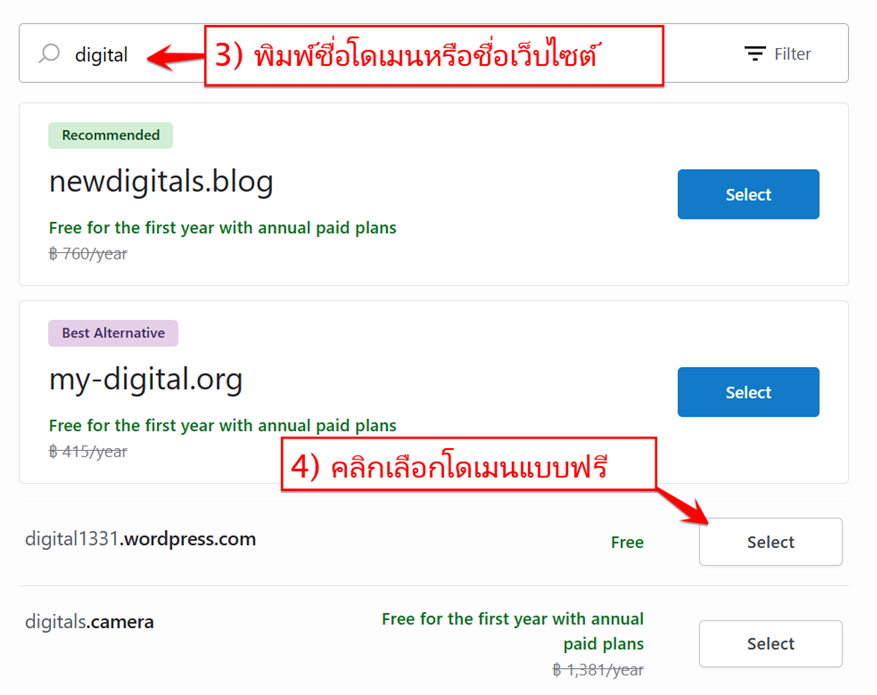
ภาพที่ 16.3 แสดงขั้นตอนการกำหนดชื่อโดเมน
จากภาพที่ 16.3 โดเมนที่สามารถสมัครและใช้งานได้แบบฟรี นั้น คือ โดเมน digital1331.wordpress.com
4. จากนั้นเลือกแผนสำหรับเว็บไซต์ ซึ่งแต่ละแผนจะมีรายละเอียด คุณสมบัติ ที่แตกต่างกันเช่น ระบบความปลอดภัย กำหนดชื่อโดเมนแบบเฉพาะ ขนาดสำหรับจัดเก็บไฟล์ และรองรับวิดีโอความละเอียดสูง ในที่นี้ให้เลือกแผน แบบฟรี ซึ่งไม่เสียงค่าใช้จ่าย ดังภาพที่ 16.4
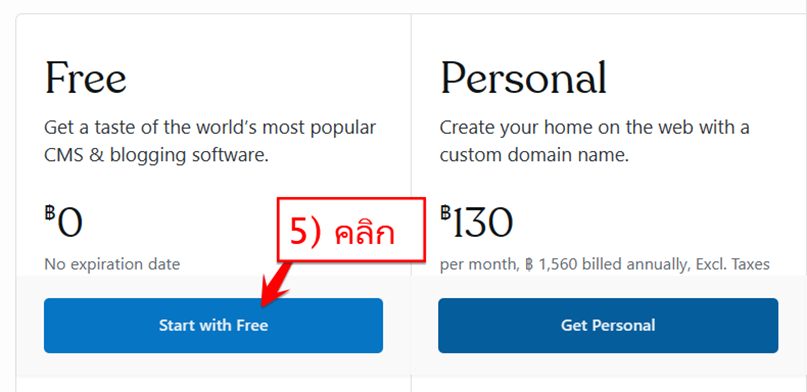
ภาพที่ 16.4 แสดงการเลือกแผนสำหรับเว็บไซต์
5. ระบบจะให้ผู้ใช้งาน ตอบแบบสอบถามเกี่ยวกับเป้าหมายการใช้งานเว็บไซต์ ในขั้นตอนนี้สามารถกดข้าม โดยคลิก เมนู Skip to dashboard ดังภาพที่ 16.5
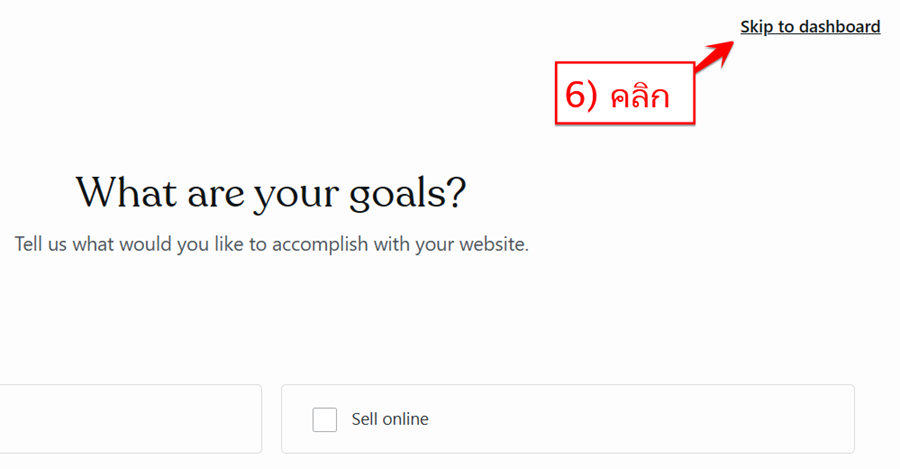
ภาพที่ 16.5 แสดงการข้ามขั้นตอนกรอกแบบสอบถามเกี่ยวกับเป้าหมายสร้างเว็บไซต์
6. คลิกที่ปุ่มเมนู Launch your site ดังภาพที่ 16.6 เพื่อ ให้เว็บไซต์ที่เราสมัคร ได้ออนไลน์และค้นพบได้ในเสิร์ชเอนจิน google
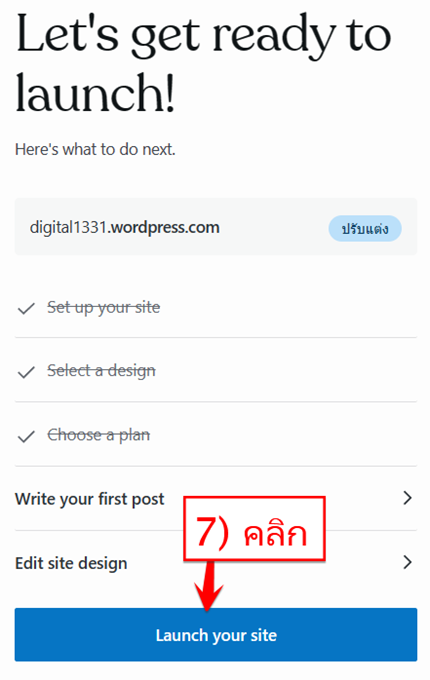
ภาพที่ 16.6 แสดงขั้นตอนการออนไลน์เว็บไซต์
7. เมื่อคลิก Launch your site เพื่อออนไลน์เว็บไซต์แล้ว ระบบของเวิร์ดเพรสส์จะนำผู้ใช้งานเข้าสู่หน้าแดชบอร์ด ซึ่งเป็นหน้าสำหรับบริหารจัดการเนื้อหา การตั้งค่าส่วนต่าง ๆ
ของเว็บไซต์ ในหน้านี้สามารถคลิกเพื่อดูตัวอย่างเว็บไซต์ที่สร้างขึ้น ในที่นี้เว็บไซต์ที่ที่ผู้เขียนสร้างขึ้นคือ digital1331.wordpress.com ดังภาพที่ 16.7
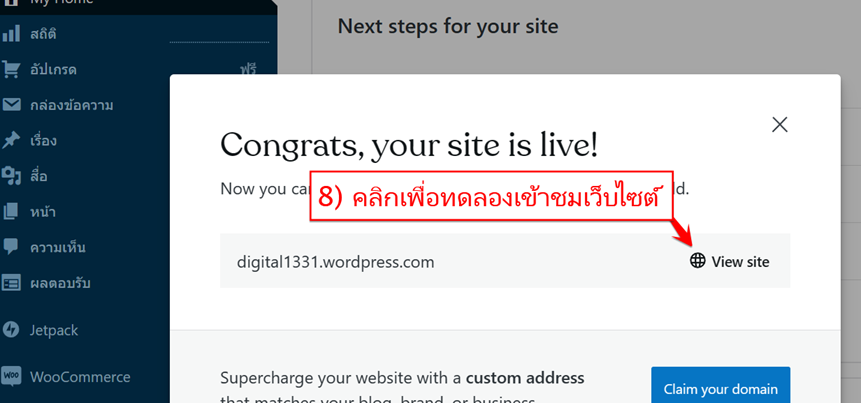
ภาพที่ 16.7 แสดงหน้าแดชบอร์ดของเวิร์ดเพรสส์และเมนูทดลองเข้าชมเว็บไซต์
8. เมื่อทดลองเข้าชมเว็บไซต์ โดยคลิกที่เมนู View site บริเวณหมายเลข 8 ในภาพที่ 16.7 ระบบจะแสดงหน้าเว็บไซต์ digital1331.wordpress.com ดังภาพที่ 16.8
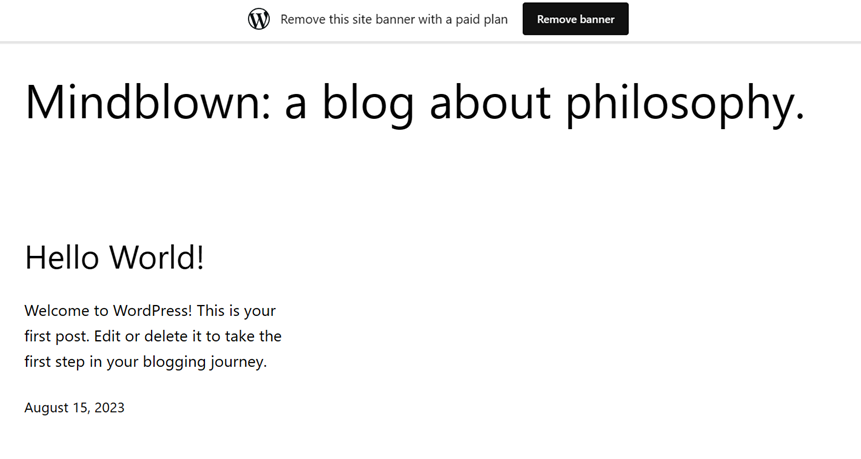
ภาพที่ 16.8 แสดงหน้าแรกของเว็บไซต์ digital1331.wordpress.com ที่ผู้เขียนสร้างขึ้น
จากภาพที่ 16.8 จะพบกับเนื้อหาซึ่งเป็นโครงร่างเว็บไซต์ที่ระบบสร้างขึ้น ซึ่งผู้ใช้งานสามารถบริหารจัดการเนื้อหาดังกล่าว โดยการปรับเปลี่ยนเนื้อหา รูปแบบหน้าตาเว็บไซต์ การแสดงผลอื่น ๆ ตามความต้องการ ซึ่งผู้เขียนจะขออธิบายในลำดับถัดไป
อนุศักดิ์ รัตนกนกกาญจน์
WordPress, (2023). WordPress on web browser. Retrieved April, 25 2023 form https://www.wordpress.com